 Noel D'Costa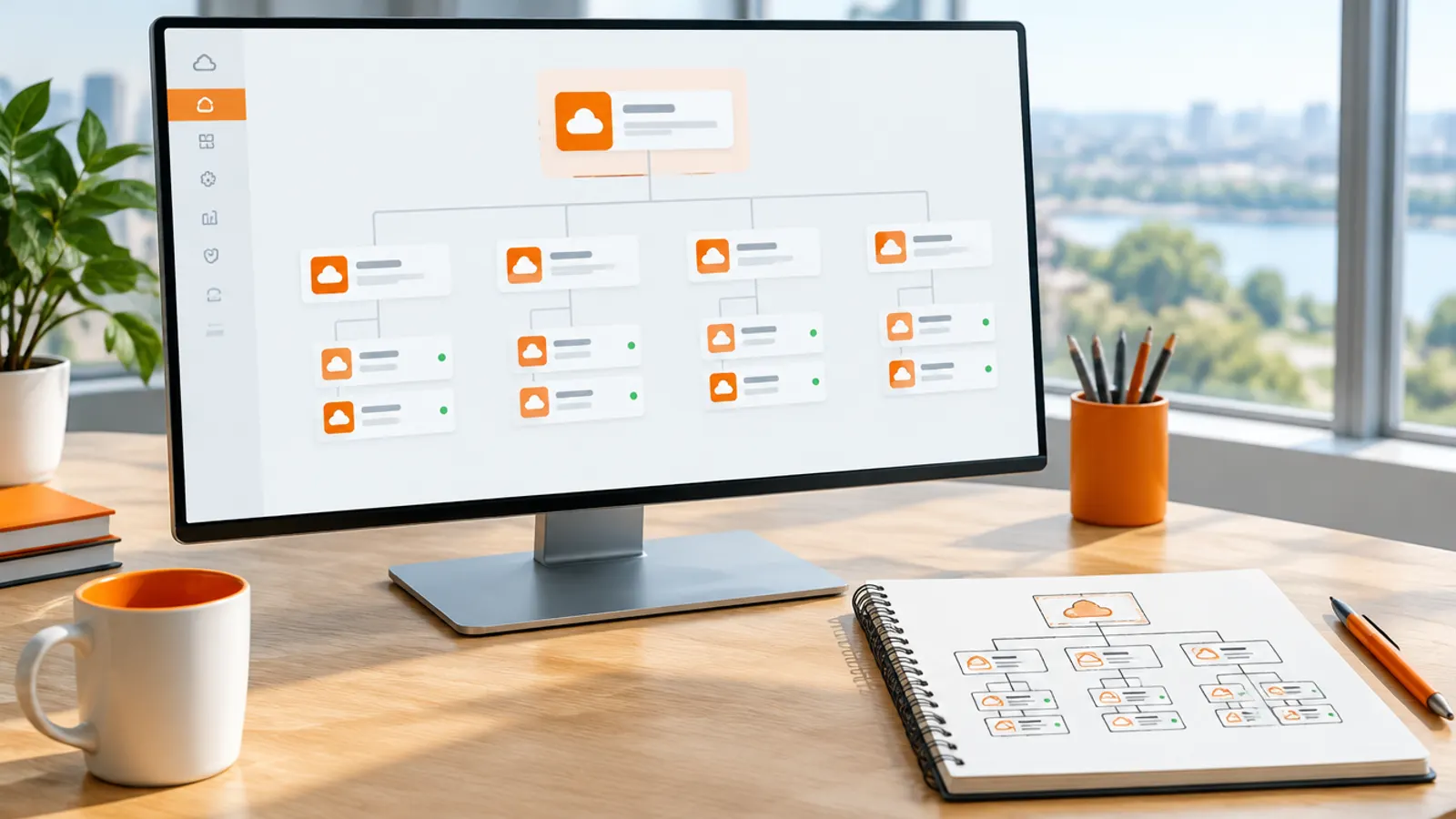
Sommaire
- Comment se connecter au cockpit SAP BTP
- Compte global ou sous-compte : l'organisation du cockpit
- Mettre en place le cockpit SAP BTP, étape par étape
- Étape 1. Se connecter et ouvrir le bon compte global
- Étape 2. Planifier sur papier les répertoires et les noms des sous-comptes
- Étape 3. Créer un sous-compte
- Étape 4. Attribuer les entitlements
- Étape 5. Activer un environnement d'exécution : Cloud Foundry, Kyma ou environnement ABAP
- Étape 6. Créer les instances de service, les bindings et les clés
- Étape 7. Connecter votre fournisseur d'identité et attribuer les collections de rôles
- Étape 8. Connecter BTP à S/4HANA et aux autres systèmes
- Étape 9. Mettre en place la supervision et les alertes
- Étape 10. Suivre l'utilisation et les coûts
- Automatisation et domaines personnalisés
- Cockpit SAP BTP : trial ou free tier
- Erreurs courantes du cockpit BTP et solutions
- La place du cockpit dans un programme S/4HANA
- Questions fréquentes
Le cockpit SAP BTP est la console web depuis laquelle vous administrez SAP Business Technology Platform : comptes globaux, sous-comptes, entitlements, services, utilisateurs, environnements d'exécution et coûts. Vous vous connectez sur https://cockpit.btp.cloud.sap avec votre utilisateur SAP, et vous êtes redirigé vers le cockpit régional le plus proche.
Réponse courte : ouvrez cockpit.btp.cloud.sap, choisissez votre compte global, puis travaillez dans cet ordre. Planifier les répertoires et les sous-comptes, attribuer les entitlements, activer un environnement d'exécution, créer les instances de service, connecter votre fournisseur d'identité et attribuer les collections de rôles, puis activer les alertes et le suivi des coûts. Les comptes trial utilisent https://cockpit.hanatrial.ondemand.com/trial/ et durent jusqu'à 90 jours.
La première fois, il m'a fallu des jours pour comprendre. L'essentiel des difficultés venait du fait que je faisais les dernières étapes avant les premières. L'ordre ci-dessous est celui que j'applique aujourd'hui à chaque nouveau compte global.
Un mot sur les noms. Lors de Sapphire, en mai 2026, SAP a annoncé SAP Business AI Platform, qui réunit BTP, SAP Business Data Cloud et AI Foundation (SAP News). En octobre 2026, la console d'administration est toujours documentée sous le nom de cockpit SAP BTP, c'est donc ce nom que j'utilise ici.
La documentation SAP donne un point d'entrée unique : https://cockpit.btp.cloud.sap. Il vous redirige vers le cockpit régional le plus proche (SAP Help, Access the Cockpit). Vous pouvez aussi ouvrir directement une passerelle régionale :
https://emea.cockpit.btp.cloud.sappour l'Europe, le Moyen-Orient et l'Afrique.https://amer.cockpit.btp.cloud.sappour les Amériques.https://apac.cockpit.btp.cloud.sappour l'Asie-Pacifique.https://eu-access.cockpit.btp.cloud.sappour les comptes EU Access.
La passerelle détermine seulement comment vous accédez au cockpit. Elle ne vous limite pas aux sous-comptes de cette région. Les utilisateurs en Chine disposent d'un point d'entrée dédié, https://cockpit.cn40.platform.sapcloud.cn.
Si votre entreprise authentifie les utilisateurs de la plateforme via son propre fournisseur d'identité, ajoutez le paramètre idp, par exemple https://cockpit.btp.cloud.sap?idp=mytenant.accounts.ondemand.com. Sans lui, vous arrivez sur le SAP ID service par défaut et risquez de ne voir aucun compte. Les comptes sur l'ancien feature set A ou dans l'environnement Neo utilisent une autre URL, indiquée dans la documentation SAP.
J’aborde aussi ce sujet dans une vidéo sur ma chaîne YouTube (en anglais).
Tout s'inscrit dans une hiérarchie. Le compte global est la concrétisation de votre contrat avec SAP. Il contient les entitlements et les quotas que vous avez achetés, et il est indépendant de la région et de l'environnement.
Les sous-comptes sont l'endroit où se fait le travail. Chacun appartient à une région, et vous y déployez des applications, utilisez des services et gérez les membres et les autorisations. Les sous-comptes sont indépendants les uns des autres, ce qui compte pour la sécurité et la séparation des données.
Les répertoires sont des dossiers facultatifs entre les deux niveaux. Ils regroupent des sous-comptes, par exemple par entité métier, et peuvent avoir leurs propres entitlements et autorisations. SAP autorise jusqu'à cinq niveaux de répertoires entre le compte global et le sous-compte le plus bas (SAP Help, Account Model).
- Compte globalVotre contrat avec SAP et les services achetésEntitlementsLa réserve limitée dans laquelle puise chaque sous-compte
- RépertoireRegroupe les sous-comptes, par exemple par entité métier
- Finance-DevDéveloppement, sur des plans gratuits ou réduits
- Finance-TestTest, avec ses propres utilisateurs et collections de rôles
- Finance-ProdProduction, avec des alertes configurées avant le go-live
Sous le sous-compte, chaque environnement d'exécution a son propre niveau. L'activation de Cloud Foundry crée une org par sous-compte, dans laquelle vous créez des spaces. L'activation de Kyma provisionne un ou plusieurs clusters Kubernetes, que vous découpez en namespaces.
Étape 1. Se connecter et ouvrir le bon compte global
Connectez-vous comme indiqué plus haut et choisissez votre compte global. Le cockpit affiche un seul compte global à la fois. Si vous n'êtes membre d'aucun, le cockpit vous le signale ; voir la section sur les erreurs plus bas.
Joule est accessible depuis l'icône en forme de losange dans la barre d'outils du cockpit. Il peut répondre à des questions sur BTP et effectuer des tâches d'administration, mais seulement celles que vos propres autorisations permettent.
Étape 2. Planifier sur papier les répertoires et les noms des sous-comptes
C'est là que la plupart des équipes créent un désordre qui les suit pendant des années. J'ai travaillé un jour avec un client qui avait plus de 50 sous-comptes nommés au hasard, et personne ne s'y retrouvait. Démêler cela en plein projet est pénible.
Séparez développement, test et production par domaine, par exemple Finance-Dev, Finance-Test, Finance-Prod. Les grandes organisations ajoutent un répertoire par entité métier. Utilisez des libellés comme Landscape: Dev ou un centre de coûts, car l'Account Explorer peut filtrer dessus.
Étape 3. Créer un sous-compte
Vous devez être administrateur du compte global, ou administrateur de répertoire pour les répertoires qui gèrent leurs propres entitlements. Ensuite, selon SAP Help, Create a Subaccount :
- Ouvrez l'Account Explorer dans le compte global.
- Choisissez Create > Subaccount.
- Saisissez un nom d'affichage et, si vous le souhaitez, une description.
- Saisissez un Subdomain. Il entre dans l'URL des applications souscrites et doit être unique dans la région.
- Choisissez la région et le parent (le compte global ou un répertoire).
- Cochez Used for production si c'est le cas, et ajoutez des libellés sous Advanced.
- Laissez Enable beta features désactivé pour tout ce qui est productif. Une fois activée, l'option ne peut plus être désactivée.
- Enregistrez, puis activez les environnements et ajoutez les utilisateurs.
Étape 4. Attribuer les entitlements
Les entitlements déterminent les services et les plans qu'un sous-compte peut utiliser, et le quota qu'il reçoit. Le compte global dispose d'une réserve limitée, que vous répartissez entre répertoires et sous-comptes.
Dans le sous-compte, ouvrez Entitlements, choisissez Configure Entitlements > Add Service Plans, sélectionnez le service, le plan et le quota, puis Save. Je commence au minimum et j'augmente selon les besoins, et cette approche a fait économiser des milliers à mes clients en services inutilisés.
Étape 5. Activer un environnement d'exécution : Cloud Foundry, Kyma ou environnement ABAP
Vous activez un environnement depuis la vue d'ensemble du sous-compte avec Enable, depuis le Service Marketplace ou avec la btp CLI. Un sous-compte peut exécuter plusieurs environnements. Le tableau compare les trois, d'après la documentation SAP sur les environnements.
| Environnement | Ce que c'est | Bien adapté à | Points de vigilance |
|---|---|---|---|
| Cloud Foundry | SAP BTP, Cloud Foundry runtime, basé sur le projet open source Cloud Foundry ; les buildpacks construisent et exécutent votre application | Applications Java, Node.js et Python, y compris SAP Cloud Application Programming Model (CAP) | Le choix mûr par défaut pour la plupart des équipes SAP |
| Kyma | SAP BTP, Kyma runtime : un environnement Kubernetes entièrement géré basé sur le projet open source Kyma | Microservices conteneurisés, fonctions serverless et extensions pilotées par les événements | Exige des compétences Kubernetes ; le plan gratuit Kyma est disponible une fois par compte global pendant 30 jours au maximum |
| Environnement ABAP | Désormais nommé SAP Business AI Platform, ABAP environment ; ABAP Cloud sur des objets libérés | Développeurs ABAP qui construisent des extensions à côté de S/4HANA | Un système à part avec une base SAP HANA Cloud dédiée, dimensionné et facturé séparément |
J'ai vu des projets prendre des mois de retard parce que les développeurs devaient apprendre un nouvel environnement qui collait au plan d'architecture mais pas à leur expérience. L'environnement techniquement meilleur dans lequel votre équipe ne sait pas construire est le mauvais choix.
Étape 6. Créer les instances de service, les bindings et les clés
Dans le sous-compte, ouvrez Services > Service Marketplace, choisissez la tuile du service et sélectionnez Create. Choisissez le plan avec soin, car le tutoriel de SAP prévient lui-même qu'un mauvais plan génère des coûts supplémentaires (SAP Developers). Tout ce que vous créez apparaît sous Services > Instances and Subscriptions.
Liez une instance à votre application et BTP injecte les identifiants. Pour les outils qui ne sont pas des applications BTP, créez une service key. Nommez les clés d'après leurs utilisateurs, par exemple jenkins-deployment, pas key1.
Étape 7. Connecter votre fournisseur d'identité et attribuer les collections de rôles
Si votre entreprise dispose déjà d'un fournisseur d'identité comme Microsoft Entra ID ou Okta, ne gérez pas les utilisateurs BTP à la main. Utilisez un tenant SAP Cloud Identity Services comme proxy vers celui-ci. Dans le sous-compte, allez dans Security > Trust Configuration et choisissez Establish Trust, ce qui crée automatiquement une relation de confiance OpenID Connect.
Les utilisateurs sont ensuite affectés sous Security > Users > Assign Role Collection, ou via des groupes. Mon approche des collections de rôles :
- Construisez-les autour des fonctions, pas des personnes.
- Gardez-les assez précises pour avoir un sens, mais pas si fines que vous en maintenez des centaines.
- Conservez une collection d'administration d'urgence (break-glass) pour les cas critiques.
- Revoyez les affectations chaque trimestre. Les gens changent de poste et gardent leurs anciens accès.
Étape 8. Connecter BTP à S/4HANA et aux autres systèmes
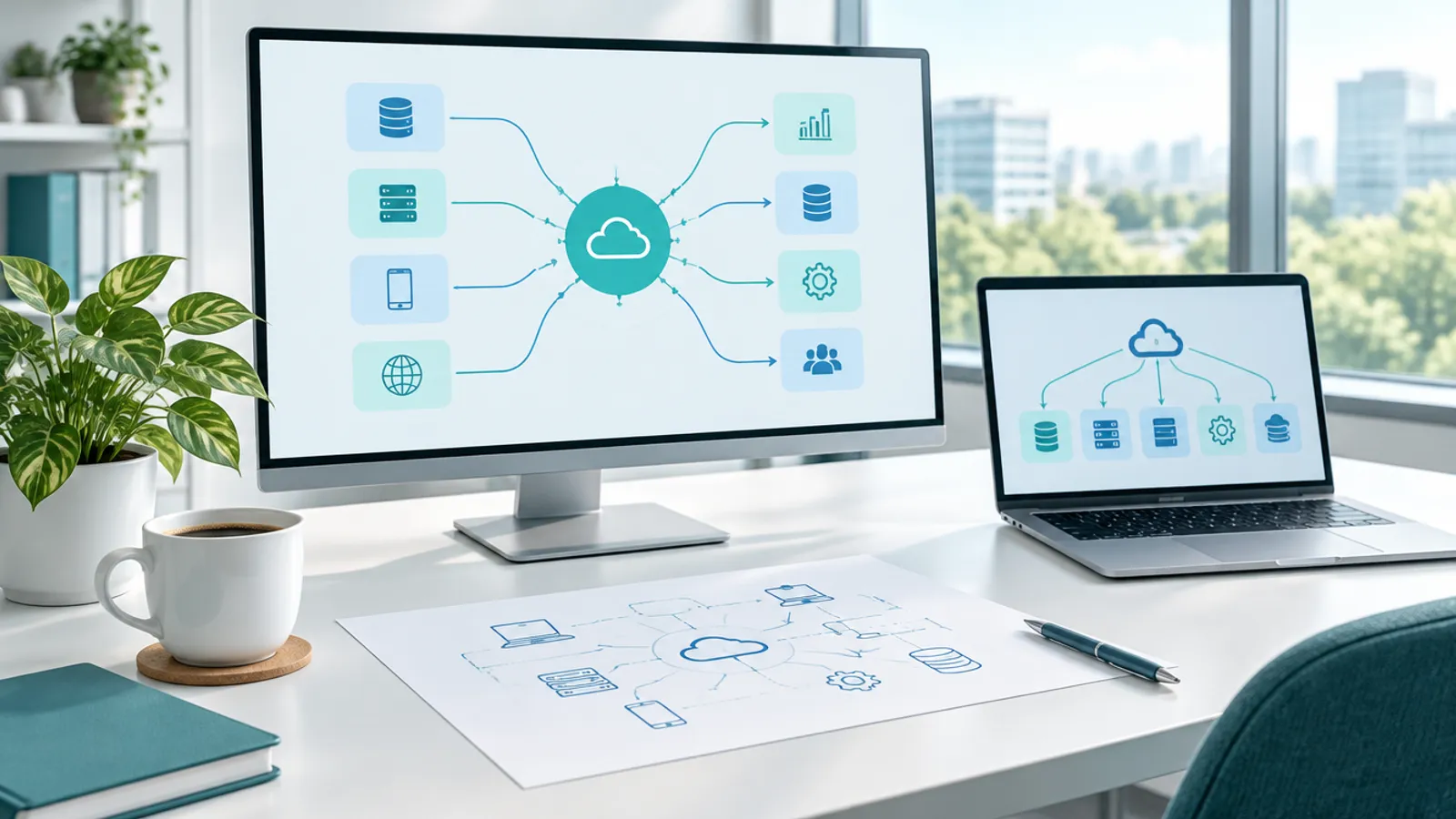
L'essentiel du travail sur BTP, c'est de l'intégration. Voici les schémas que je mets en place le plus souvent.
| Scénario | Mise en place |
|---|---|
| S/4HANA on-premise ou Private Edition | Cloud Connector sur votre réseau, une destination dans le sous-compte, puis des API OData ou SOAP |
| Applications cloud SAP comme SuccessFactors | Destinations plus Integration Suite ou Event Mesh, avec des extensions en CAP |
| Systèmes non SAP comme Salesforce ou Workday | Adaptateurs Integration Suite, ou flux d'intégration sur mesure |
| Exposer vos propres API | API Management dans Integration Suite : concevoir, publier, superviser |
Le Cloud Connector ouvre un tunnel sortant vers BTP, vous n'avez donc pas besoin de règles de pare-feu entrantes. N'exposez que les systèmes et les chemins d'URL dont BTP a réellement besoin. Mon article sur SAP CPI approfondit la conception des intégrations.
Étape 9. Mettre en place la supervision et les alertes
Mettez en place la supervision avant d'en avoir besoin. Je consulte mes tableaux de bord chaque matin avec mon café. C'est devenu un rituel, et cela m'a évité plus d'un moment « pourquoi le système est-il tombé ? ».
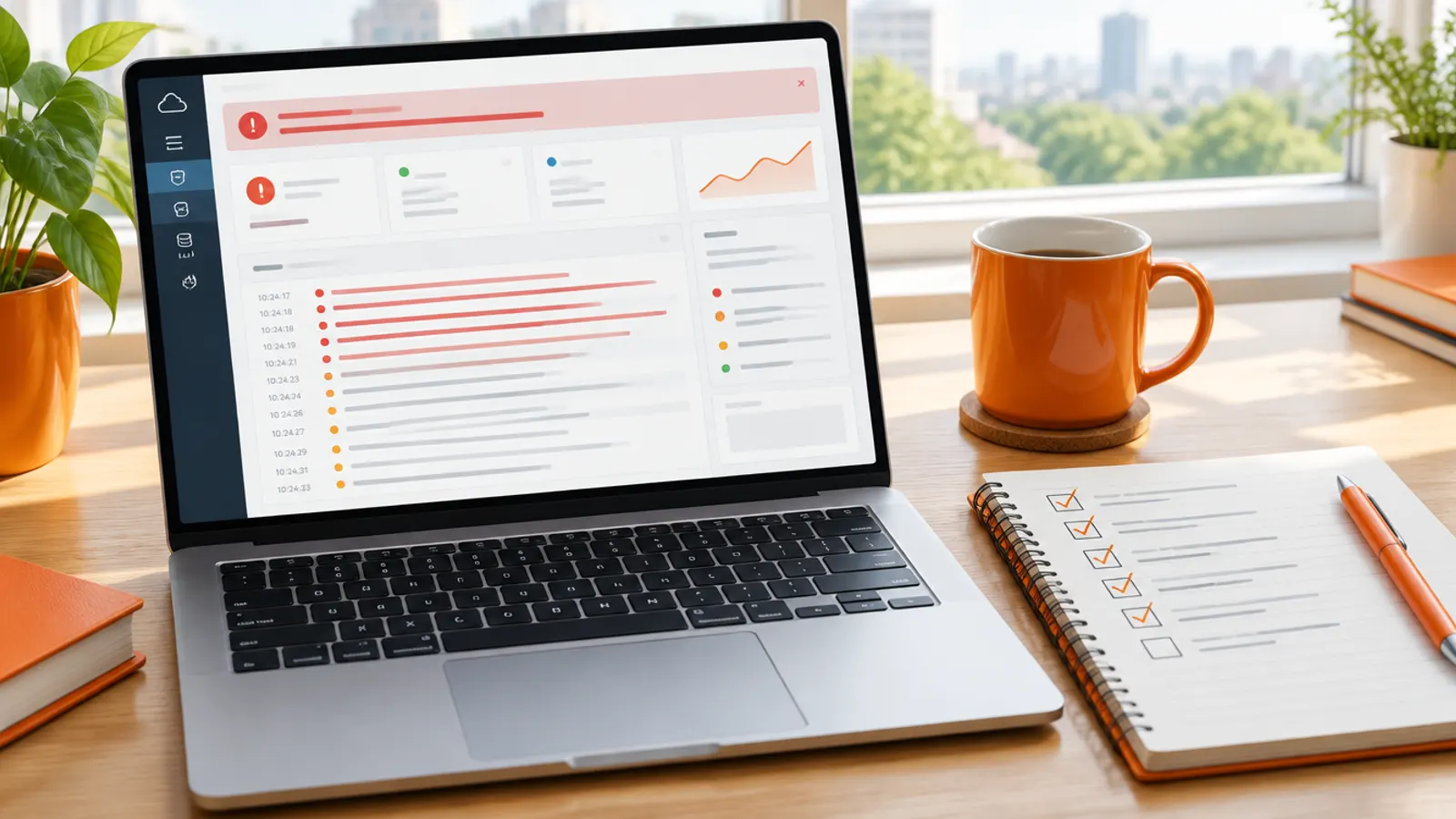
Le SAP Alert Notification service envoie les événements de la plateforme et des applications par e-mail, sur Slack et sur d'autres canaux. Ma configuration habituelle : l'e-mail pour les applications critiques et un webhook Slack pour tout ce qui ne doit pas tomber. Surveillez les temps de réponse et les taux d'erreur par application dans les vues Cloud Foundry ou Kyma.
Étape 10. Suivre l'utilisation et les coûts
Deux pages comptent. Usage Analytics, dans chaque sous-compte, montre l'utilisation réelle (pas facturée), actualisée toutes les 24 heures. Costs and Usage, dans le compte global, montre les coûts mensuels par service, répertoire et sous-compte, dans les termes de votre relevé.
Avec un contrat à la consommation, vous pouvez aussi définir des budgets avec des alertes par e-mail à certains seuils. Un budget n'arrête pas l'utilisation quand il est dépassé ; cela reste votre travail. Supprimez chaque mois les instances inutilisées et vérifiez la consommation des entitlements avant chaque renouvellement.
Le cockpit enregistre le quoi. Jamais le pourquoi. Cette partie, c'est à vous de l'écrire.
Cliquer dans le cockpit ne passe pas à l'échelle. L'interface en ligne de commande de BTP (btp CLI) et les API de SAP Cloud Management service permettent de scripter le travail sur les comptes : créer des sous-comptes, attribuer des entitlements, activer des environnements.
Sur une mission, j'avais besoin d'environnements pour 12 nouveaux développeurs. Au lieu de cliquer dans le cockpit toute la journée, j'ai lancé mon script et je suis allé prendre un café. À mon retour, tout était prêt.
L'automatisation des déploiements a réduit le temps de mise en place de 80 % sur une mission. Intégrer les service keys et la CF CLI dans un pipeline a fait passer le déploiement de plusieurs heures à quelques minutes. Les domaines personnalisés se configurent avec SAP Custom Domain service, et sur un projet client, les dirigeants ont tout de suite remarqué l'image plus professionnelle.
SAP propose deux accès gratuits, faciles à confondre. Le trial sert à apprendre ; les plans free tier se trouvent dans un vrai compte d'entreprise. Le tableau résume SAP Help, Trial Accounts and Free Tier.
| Compte trial | Plans de service free tier | |
|---|---|---|
| URL du cockpit | cockpit.hanatrial.ondemand.com/trial/ | cockpit.btp.cloud.sap |
| Type de compte | Compte global trial distinct | Compte d'entreprise Pay-As-You-Go ou CPEA |
| Durée | Jusqu'à 90 jours, puis suppression | Pas de limite de durée sur les plans gratuits ; plan gratuit Kyma jusqu'à 30 jours |
| Usage en production | Interdit, de même que le développement en équipe | Autorisé ; la plupart des services peuvent passer sur des plans payants |
| Ce que vous obtenez | Un sous-compte Cloud Foundry avec un space dev ; Kyma et ABAP également disponibles | Les services marqués Free Tier dans SAP Discovery Center |
Le trial fonctionne par périodes de 30 jours au maximum, prolongées automatiquement tant que vous continuez à vous connecter. Si vous ne vous connectez pas pendant 30 jours, le compte est suspendu puis supprimé. Les applications trial s'arrêtent aussi chaque nuit et doivent être redémarrées à la main.
Chacune a une cause documentée et une solution simple.
- « Your user does not belong to any global account. » Un administrateur du compte global doit vous ajouter comme membre avec une collection de rôles comme Global Account Viewer. Si aucun administrateur n'est disponible, la note SAP 2669325 décrit un contournement via SAP for Me.
- Le compte global n'apparaît pas après une connexion d'entreprise. BTP traite la même adresse e-mail dans deux fournisseurs d'identité comme deux utilisateurs. Connectez-vous avec le paramètre
?idp=du fournisseur utilisé par votre administrateur. - Un service manque dans le Service Marketplace. Le sous-compte n'a pas d'entitlement pour ce service. Ajoutez d'abord le plan sous Entitlements.
- « Subdomain already exists. » Les sous-domaines sont uniques par région. Ajoutez l'entité métier ou l'étape au nom.
- Une facturation inattendue. Une instance a été créée sur un plan payant. Vérifiez le plan dans Instances and Subscriptions et dans Costs and Usage.
- L'application trial s'est arrêtée pendant la nuit. C'est normal. Redémarrez-la, et continuez à vous connecter pour que le trial ne soit pas suspendu.
Pour les erreurs d'exécution et de déploiement, mon guide des problèmes du cockpit BTP va plus loin.
J'ai dirigé ou redressé 21 programmes SAP. Dans un programme clean core, BTP est l'endroit où s'exécutent les extensions side-by-side, pour que S/4HANA reste proche du standard SAP. Mon guide du clean core explique où se placent ces extensions.
Le cockpit enregistre le quoi, jamais le pourquoi. Consignez la structure des comptes, les règles de nommage, la répartition des entitlements et les raisons de chaque choix. Faites approuver toute modification par une autorité de conception réunissant métier et IT.
Si votre compte BTP a grandi sans plan, parlez-moi avant d'y ajouter quoi que ce soit.
Quelle est l'URL de connexion au cockpit SAP BTP ?
Utilisez https://cockpit.btp.cloud.sap, qui vous redirige vers le cockpit régional le plus proche. Vous pouvez aussi utiliser une passerelle régionale comme https://emea.cockpit.btp.cloud.sap, https://amer.cockpit.btp.cloud.sap ou https://apac.cockpit.btp.cloud.sap. Les comptes trial utilisent https://cockpit.hanatrial.ondemand.com/trial/.
Quelle est la différence entre un compte global et un sous-compte dans SAP BTP ?
Le compte global est votre contrat avec SAP. Il contient les entitlements que vous avez achetés et n'est lié à aucune région. Les sous-comptes se trouvent à l'intérieur, chacun dans une région, et c'est là que vous déployez des applications, utilisez des services et gérez les utilisateurs.
Comment créer un sous-compte dans SAP BTP ?
En tant qu'administrateur du compte global, ouvrez l'Account Explorer et choisissez Create > Subaccount. Saisissez un nom d'affichage, un sous-domaine unique dans la région, la région et le parent. Enregistrez, puis attribuez les entitlements et activez un environnement comme Cloud Foundry.
Que sont les entitlements dans SAP BTP ?
Les entitlements sont votre droit d'utiliser un plan de service, et le quota correspond à la quantité que vous pouvez en utiliser. Le compte global les reçoit au titre de votre contrat, et vous les répartissez entre répertoires et sous-comptes. Dans un sous-compte, choisissez Entitlements > Configure Entitlements > Add Service Plans.
Le trial SAP BTP est-il gratuit et combien de temps dure-t-il ?
Oui, jusqu'à 90 jours. Les périodes se prolongent automatiquement tant que vous continuez à vous connecter, et le compte est suspendu après 30 jours sans connexion. Il est destiné à l'apprentissage personnel, pas à la production ni au développement en équipe ; pour un usage plus long, créez un compte d'entreprise avec des plans de service free tier.
Cloud Foundry ou Kyma : quel environnement BTP choisir ?
Choisissez Cloud Foundry pour les applications Java, Node.js ou Python, y compris CAP ; les buildpacks gèrent les conteneurs pour vous. Choisissez Kyma, un environnement Kubernetes géré, pour les microservices conteneurisés et les extensions pilotées par les événements, mais seulement si votre équipe maîtrise Kubernetes. Les développeurs ABAP qui construisent des extensions S/4HANA ont généralement leur place dans l'environnement ABAP.
SAP BTP s'appelle-t-il désormais SAP Business AI Platform ?
En mai 2026, SAP a annoncé SAP Business AI Platform, qui réunit BTP, SAP Business Data Cloud et AI Foundation. La documentation SAP utilise désormais le nouveau nom pour certaines parties, comme l'environnement ABAP. En octobre 2026, la console d'administration est toujours documentée sous le nom de cockpit SAP BTP, à la même URL.
Comment connecter mon fournisseur d'identité au cockpit SAP BTP ?
Mettez en place un tenant SAP Cloud Identity Services et connectez-y votre fournisseur d'identité d'entreprise, comme Microsoft Entra ID ou Okta. Dans le sous-compte, allez dans Security > Trust Configuration et choisissez Establish Trust pour créer une relation de confiance OpenID Connect. Attribuez ensuite les collections de rôles aux utilisateurs ou aux groupes.

Écrit par
Noel D'Costa
Problèmes du cockpit SAP BTP : cinq cas et comment les résoudre
Cinq problèmes du cockpit SAP BTP reviennent sans cesse : erreurs 401 de jeton, erreurs d'Integration Suite, liens morts, échecs de destination CAP et applications trial qui s'arrêtent la nuit. Voici ce qu'il faut vérifier d'abord pour chacun.
SAP CPI : définition, architecture et migration depuis PI/PO
SAP CPI est la capacité Cloud Integration de SAP Integration Suite, le middleware cloud de SAP sur SAP BTP. Voici comment fonctionne son architecture, comment il se compare à PI/PO avant la fin de la maintenance standard en 2027, et comment planifier la migration.
SAP Clean Core : définition, niveaux A à D et gouvernance
Ce que SAP Clean Core signifie pour S/4HANA, comment fonctionnent les niveaux A à D, qui doit porter les décisions et comment mesurer la conformité Clean Core.
SAP Integration Suite : décisions et arbitrages en production
SAP Integration Suite n'est pas un CPI rebaptisé, et les décisions que les équipes ratent touchent rarement à la technologie. Ce guide couvre les composants, la migration PI/PO, les limites du legacy, les tests et les zones sans responsable derrière la plupart des échecs d'interface.
Prochaine étape
Vous menez un programme ERP en ce moment ?
Si cet article fait écho à un programme que vous menez en ce moment, un échange de 30 minutes va généralement plus loin qu'une semaine supplémentaire d'analyse interne.